Nastavenie klientov MDC v hostiteľskom zariadení MDC
Pripojenie zariadení MDC-klientov (napr. meničov, produktov Schelly alebo iných MDC-klientov) sa vykonáva prostredníctvom správcu zariadení meniča MDC-hostiteľa.
Pozrite si zoznam na stránke Kompatibilita s funkciou Multi Device Control (MDC).
Správca zariadení sa zobrazuje výlučne na meniče, ktorý bol nakonfigurovaný ako MDC-hostiteľský menič. Rozhodnutie, či bude menič prevádzkovaný ako MDC-hostiteľský alebo MDC-klientský menič, sa vykonáva pri prvom uvedení do prevádzky. Alternatívne je možné toto nastavenie neskôr zmeniť prostredníctvom položky menu „Zmeniť prevádzkový režim “.
INFO

PIKO CI ako MDC-klient
V prípade meničov PIKO CI nie je pri inštalácii potrebné špecifikovať, či majú fungovať ako MDC-klient. Tieto meniče je možné nakonfigurovať bežným spôsobom.
V položke menu „Správca zariadení“ sa zobrazia všetky dostupné zariadenia, ktoré hostiteľ MDC našiel v domácej sieti.
INFO
Je potrebné vyhnúť sa duplicitnému riadeniu/regulácii
Ak je aktivované riadenie prostredníctvom Multi Device Control, riadenie cez KOSTAL Smart Energy Meter (KSEM) už nie je možné. Všetky zariadenia, ktoré boli doteraz riadené cez KSEM, je potrebné z KSEM odstrániť v položke menu „Striedače“ a pripojiť ich cez Správcu zariadení k hostiteľovi MDC. Aktívne obmedzenie výkonu v KSEM je potrebné deaktivovať a nanovo nakonfigurovať v hostiteľovi MDC.
Ak sa v domácej sieti nachádzajú nekompatibilné zariadenia, ktoré je možné ovládať iba prostredníctvom KSEM (napr. PLENTICORE plus G1), nie je možné použiť MDC na ovládanie. V takom prípade je potrebné nakonfigurovať všetky zariadenia v KSEM.
Existujú dva spôsoby pripojenia zariadení k hostiteľskému zariadeniu MDC.
- Ručné pripojenie zadaním všetkých hodnôt
- Výber zariadenia zo zoznamu a jeho pripojenie
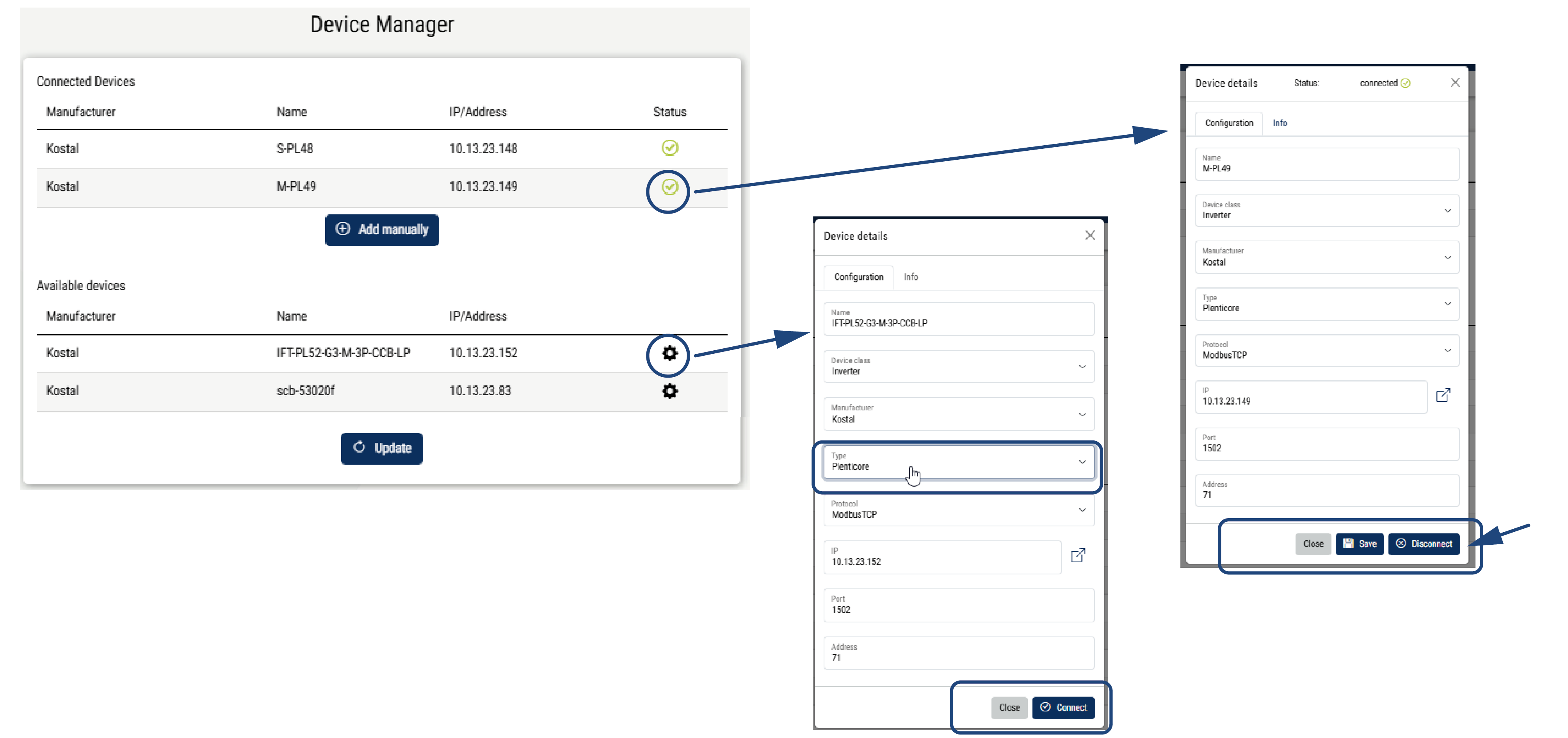
Pomocou položky „Pridať ručne“ pripojte zariadenia k meniču MDC-Host . Pri tom je potrebné ručne zadať hodnoty zariadenia. V závislosti od zariadenia je potom možné zariadenie iba odčítať alebo aj ovládať.
Ak vyberiete zariadenie zo zoznamu „Dostupné zariadenia“, môžete ho po vyplnení potrebných polí pripojiť k meniču MDC-Host.
| Parametre | Vysvetlenie |
|---|---|
Pripojené zariadenia | Zobrazuje všetky zariadenia pripojené k hostiteľskému zariadeniu MDC. Výrobca: Zobrazenie výrobcu zariadenia Názov: Názov zariadenia IP adresa: IP adresa zariadenia Stav: Zelená začiarknutá ikona znamená, že zariadenie je pripojené. Červené X znamená, že sa nedá nadviazať spojenie alebo došlo k chybe. Kliknutím na zariadenie sa otvoria nastavenia. Tieto nastavenia je možné upraviť. Pomocou funkcie „Odpojiť“ sa preruší spojenie s hostiteľom MDC a zariadenie už nebude možné ovládať prostredníctvom hostiteľa MDC. V časti „Info“ nájdete aktuálne výkonové hodnoty zariadenia. Pridať ručne: Pomocou tohto tlačidla môžete pripojiť zariadenia, pre ktoré chcete údaje zadať ručne, alebo ktoré nie sú uvedené v zozname automaticky rozpoznaných zariadení. |
Dostupné zariadenia | Zobrazuje všetky kompatibilné zariadenia, ktoré boli v domácej sieti nájdené meničom MDC-Host. Pomocou tlačidla „Aktualizovať“ je možné vyhľadať v domácej sieti nové zariadenia. Výrobca: Zobrazenie výrobcu zariadenia Názov: Názov zariadenia IP adresa: IP adresa zariadenia Nastavenia (ozubené koliesko): Prostredníctvom tejto položky je možné zariadenie pripojiť k MDC-Host. Na tento účel je potrebné vyplniť všetky polia. Následne sa zariadenie pripojí k MDC-Host pomocou tlačidla „Pripojiť “. |