ENECTOR G1:n asennus KSEM-järjestelmään mukavuusominaisuuksilla
Kun seinäasennettava latauslaite määritetään mukavuusominaisuuksineen KSEM G2 -järjestelmään, käyttöön tulee lukuisia lisäominaisuuksia. Aurinkosähköjärjestelmän avulla voidaan käyttää esimerkiksi Solar Pure Mode- tai Solar Plus Mode - tiloja. Nämä toiminnot voidaan valita KSEM-käyttöliittymän kautta tai KOSTAL Solar -sovelluksen avulla. Seinäasennettavan latauslaitteen määrittämiseen KSEM-järjestelmään tarvitaan aktivointikoodi.
INFO

Jotta Wallbox voidaan määrittää KOSTAL Smart Energy Meter (KSEM) -energiamittarissa, toiminto on ensin aktivoitava KSEM:ssä aktivointikoodilla.
Aktivointikoodin voi hankkia KOSTAL Solar Webshop -verkkokaupasta.
Pääset verkkokauppaan seuraavan linkin kautta: shop.kostal-solar-electric.com.
Seuraavat vaiheet ovat välttämättömiä, kun wallbox-latausasemaa, jossa on mukavuusominaisuudet, määritetään KSEM-järjestelmään:
- Hanki aktivointikoodi KOSTAL-verkkokaupasta.
- Aktivoi aktivointikoodi KSEM-järjestelmässä.
- Määritä wallbox KSEM-järjestelmään laitehallinnan kautta.
- Ota tietojensiirto KOSTAL Solar Portal -aurinkosähköportaaliin käyttöön KSEM:ssä.
- Kohdista KSEM jonkin järjestelmän laitteeksi KOSTAL Solar Portal -aurinkosähköportaalissa.
Wallboxin aktivointikoodin hankkiminen
Tarvitset toimintojen vapauttamiseen PLENTICOINeja, jotka sinun on hankittava etukäteen.
- Linkistä shop.kostal-solar-electric.com pääset KOSTAL Solar Webshop -verkkokauppaan.
- Sarjanumeroiden tarkastus -toiminnolla voit tarkastaa, mitä toimintoja voit vapauttaa KOSTAL Smart Energy Meter -mittarille / ENECTORille. Anna tällöin KOSTAL Smart Energy Meter -mittarin sarjanumero ja napsauta Käynnistä.
- Valitse lopuksi Wallbox ENECTORin mukavuustoiminto (KSEM).
- Hanki toiminto PLENTICOINeilla, niin saat aktivointikoodin Wallboxin vapauttamiseksi KSEMissä.
Syötä aktivointikoodi KOSTAL Smart Energy Meter -mittariin
Aktivointikoodi syötetään KSEM:n käyttöliittymän kautta.
- Kirjaudu sisään KSEM:n käyttöliittymään.
- Valitse valikosta Järjestelmäasetukset > Aktivointikoodi.
- Syötä KOSTAL Wallbox ENECTOR G1:n 10-merkkinen aktivointikoodi ja vahvista se.
- Aktivointi on valmis.
RS485-liitännän vapauttaminen
Valikosta Modbus on poistettava käytöstä se RS485-liitäntä, johon Wallbox-yhteys on kytketty. Vasta tämän jälkeen Wallbox voidaan asettaa laitehallinnan kautta.
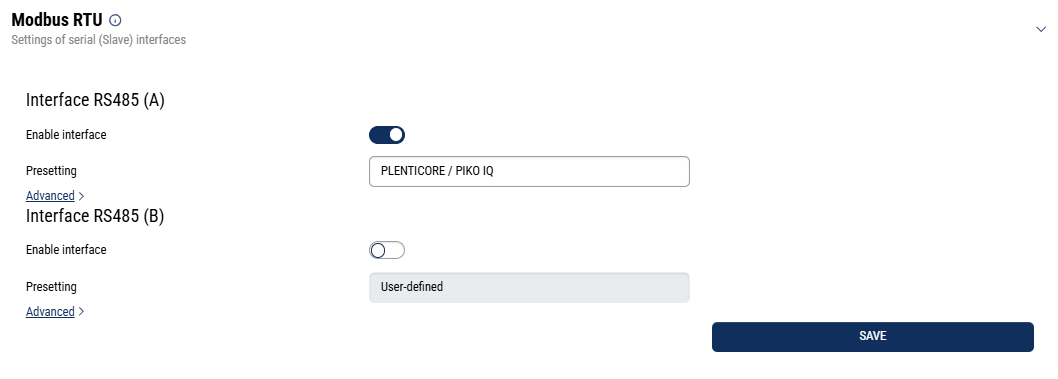
- Avaa Modbus -valikkokohta.
- Poista käytöstä Modbus RTU -kohdassa se RS485-liitäntä (esim. liitäntä RS485 B), johon Wallboxin tiedonsiirto on kytketty.
- Tallenna asetukset Tallenna -painikkeella.
Wallboxin asennus ja konfigurointi
Wallbox-valikkokohdassa voidaan tarkastella toimintojen valikoimaa, Wallboxin nykyistä tilaa yhteyden suhteen sekä lataus- ja purkutehoa.
Wallboxin asennus suoritetaan laitehallinnan kautta.
INFO
Wallbox toimitetaan slave-laitteen vakio-osoitteella 50. KSEMissä asennettaessa ne muutetaan automaattisesti. Wallbox saa slave-laitteen osoitteen 100.
Jos Wallbox poistetaan yleisnäkymästä, slave-laitteen osoite 50 tallennetaan takaisin Wallboxiin. Annetut slave-laitteen osoitteet näytetään yleisnäkymässä.
Jos KSEM on joskus palautettava, Wallboxien osoitteita ei palauteta automaattisesti arvoon 50. Tässä tapauksessa Wallbox on asetettava uudelleen KSEMissä. Tällöin osoite 100 on asetettava osoitteen 50 sijaan, koska se on jo muutettu Wallboxissa.
INFO
Jos asetuksen aikana on liitettynä ajoneuvo, osoitteen muutos tehdään vasta myöhemmässä vaiheessa uudelleen automaattisesti.
- Avaa KSEM G2:n verkkopalvelin.
- Valitse valikkokohta Laitehallinta ja sen jälkeen Lisää.
- Valitse kohdasta Lisää manuaalisesti vaihtoehto Wallbox ja sen jälkeen laitteentyyppi KOSTAL ENECTOR AC KOSTAL Wallbox ENECTOR G1: lle RS485-liitännän kautta ja vahvista valinta painamalla Jatka.
- Anna Wallboxille nimi.
- Valitse se vapautettu RS485-liitäntä (esim. RS485 B), jonka kautta Wallbox on kytketty KSEM:ään.
- Slave-osoitetta 50 ei saa muuttaa Wallboxin asennuksen yhteydessä.
- Valitse Wallboxin vaihejärjestys. Sen on vastattava Wallboxin fyysistä kytkentää.
- Tallenna syöttämäsi tiedot.
- Valitse seuraavassa ikkunassa niiden vaiheiden lukumäärä, joilla Wallboxia käytetään, ja vahvista syöttö.
- Wallbox on nyt asetettu.
Sen jälkeen voit valita eri lataustiloista.
Invertterin lisääminen KOSTAL Smart Energy Meter -mittariin
Jotta kaikki tiedot näytettäisiin oikein KOSTAL Solar Portal -aurinkosähköportaalissa Wallboxin yhteydessä, KOSTAL-invertteri on lisättävä kohdan Inverter (invertteri) > Devices (laitteet) kautta. Tästä on lisätietoja Kostal Smart Energy Meter -mittarin käyttöohjeesta.
KOSTAL Solar Portal -aurinkosähköportaaliin tehtävän tietojensiirron käyttöönotto KOSTAL Smart Energy Meter -mittarissa
Wallboxin tiedot saadaan näkyviin myös KOSTAL Solar Portal -aurinkosähköportaalissa, jos tietojensiirto on otettu käyttöön.
- Ota kytkin Activate solar portal (Aktivoi aurinkosähköportaali) käyttöön valikkokohdassa Solar Portal (Aurinkosähköportaali).
- Tiedonsiirto on otettu käyttöön
INFO
Virheelliset aikatiedot tietojensiirrossa KOSTAL Solar Portal ‑aurinkosähköportaaliin
Tarkista KOSTAL Smart Energy Meter -mittarista asetettu aika ja aikavyöhyke ja korjaa niitä tarvittaessa. Jos aika-asetus on väärä, tiedot siirretään KSEM:stä väärällä aikatiedolla eikä niitä näytetä oikein KOSTAL Solar Portal -aurinkosähköportaalissa.
KOSTAL Smart Energy Meter -mittarin kohdistaminen johonkin järjestelmään KOSTAL Solar Portal -aurinkosähköportaalissa
Kaikki KOSTAL-invertterit ja KOSTAL Smart Energy Meter -mittari on kohdistettava johonkin aurinkosähköjärjestelmään KOSTAL Solar Portal -aurinkosähköportaalissa. Jos tätä ei ole vielä tehty aurinkosähköjärjestelmääsi asennettaessa, se on tehtävä nyt.
- Kirjaudu KOSTAL Solar Portal -aurinkosähköportaaliin.
- Valitse jokin järjestelmä tai luo uusi järjestelmä.
- Lisää nyt tähän järjestelmään KOSTAL Smart Energy Meter -mittari tuote- ja sarjanumeron avulla. Ne ovat KOSTAL Smart Energy Meter -mittarin valikossa Solar Portal:
- KOSTAL Smart Energy Meter -mittari on asetettu KOSTAL Solar Portal -aurinkosähköportaalissa. Nyt tiedot ovat avattavissa KOSTAL Solar Portal -aurinkosähköportaalissa ja KOSTAL Solar App -sovelluksessa.
INFO
Wallboxin lataustiedot
Wallboxin lataustiedot tai Wallboxin yhteys KOSTAL Solar App -sovellukseen näytetään vasta sitten, kun ensimmäinen lataus on asennettu ja siirretty Solar Portal -portaaliin tai Solar App -sovellukseen.