Az ENECTOR G1 beállítása kényelmi funkciókkal a KSEM-ben
A Wallbox komfortfunkciókkal történő beállítása a KSEM G2-ben számos további lehetőséget kínál. Napelemes rendszerrel olyan funkciók is elérhetők, mint a Solar Pure Mode vagy a Solar Plus Mode. Ezek a KSEM felületén vagy a KOSTAL Solar App segítségével választhatók ki. A Wallbox beállításához a KSEM-ben aktiválási kódra van szükség.
INFO

Ahhoz, hogy a falitöltőt be lehessen állítani a KOSTAL Smart Energy Meter (KSEM) rendszerben, ezt a funkciót előbb aktiválni kell a KSEM-ben egy aktiválási kód segítségével.
Az aktiválási kód a KOSTAL Solar webáruházban vásárolható meg.
A webáruház a következő linken érhető el: shop.kostal-solar-electric.com.
A Wallbox komfortfunkcióinak a KSEM-ben történő beállításához a következő lépések szükségesek:
- Aktiválási kód megvásárlása a KOSTAL webáruházban.
- Aktiválja az aktiválási kódot a KSEM-ben.
- A Wallbox beállítása a KSEM-ben az eszközkezelő segítségével.
- Aktiválja az adatátvitelt a KOSTAL Solar Portálra a KSEM-ben.
- A KOSTAL Solar Portálon rendelje hozzá a rendszer KSEM-jét eszközként.
Aktiválási kód vásárlása a Wallboxhoz
A funkciók feloldásához PLENTICOIN-okra van szüksége, amelyeket előzetesen meg kell vásárolnia.
- A shop.kostal-solar-electric.com linkre kattintva eljut a KOSTAL Solar webáruházba.
- A „Sorozatszám-ellenőrzés” segítségével ellenőrizheti, mely funkciókat tudja aktiválni a KOSTAL Smart Energy Meter / ENECTOR készülékhez. Ehhez adja meg a KOSTAL Smart Energy Meter sorozatszámát, majd nyomja meg a „Start” gombot.
- Ezt követően válassza ki a „Wallbox ENECTOR (KSEM)” kényelmi funkciót.
- Vásárolja meg a funkciót PLENTICOIN-okkal, és így kap egy aktiválási kódot a Wallbox feloldásához a KSEM-ben.
Az aktiválási kód beírása a KOSTAL Smart Energy Meterbe
Az aktiválási kód beírása a KSEM kezelőfelületén történik.
- Jelentkezzen be a KSEM kezelőfelületére.
- Nyissa meg a Rendszerbeállítások > Aktiválási kód menüpontot.
- Írja be a KOSTAL ENECTOR G1 falitöltő 10 jegyű aktiválási kódját, majd erősítse meg.
- Az aktiválás megtörtént.
Az RS485-csatlakozó engedélyezése
A „Modbus” menüpont alatt ki kell kapcsolni azt az RS485-csatlakozót, amelyhez a Wallbox kommunikációja csatlakozik. Csak ezután állítható be a Wallbox az eszközkezelőn keresztül.
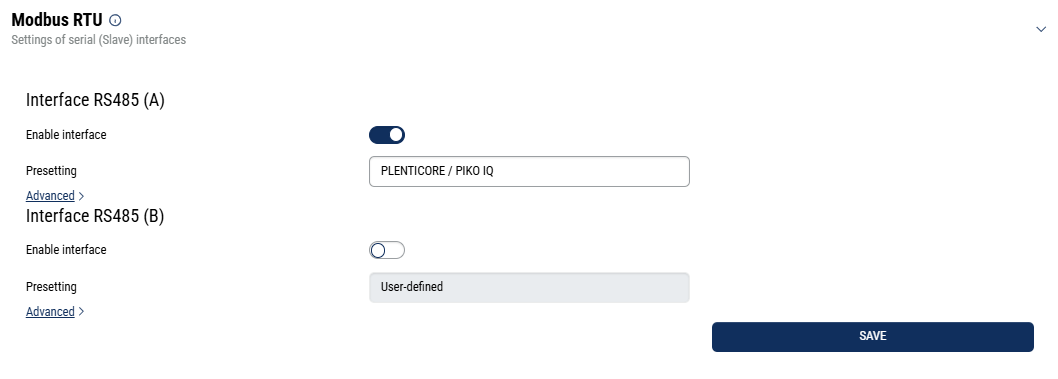
- Nyissa meg a „Modbus ” menüpontot.
- A „Modbus RTU” menüpont alatt deaktiválja azt az RS485-interfészt (pl. RS485 B interfész), amelyhez a Wallbox kommunikációja csatlakozik.
- A „Mentés” gombbal mentse el a beállításokat.
A Wallbox beállítása és konfigurálása
A „Wallbox” menüpont alatt megjeleníthetők a funkciók, a Wallbox aktuális állapota a kapcsolattal kapcsolatban, valamint a töltési/kisütési teljesítmény.
A Wallbox beállítása az Eszközkezelőn keresztül történik.
INFO
A Wallboxot az alapértelmezett 50-es slave-címmel szállítják. A KSEM-ben történő beállítás során ez automatikusan megváltozik. A Wallbox a 100-as slave-címet kapja.
Ha egy Wallboxot törölnek az áttekintésből, a 50-es slave-cím ismét beíródik a Wallboxba. A kiosztott slave-címek megjelennek az áttekintésben.
Ha a KSEM-et egyszer visszaállítják, a falikészülékek címe nem áll vissza automatikusan 50-re. Ebben az esetben a falikészülékeket újra be kell állítani a KSEM-ben. Ehhez a 50-es cím helyett a 100-as címet kell megadni, mivel a falikészülékekben ez már megváltozott.
INFO
Ha a beállítás során egy jármű csatlakozik a rendszerhez, a cím módosítása csak egy későbbi lépésben történik meg újra automatikusan.
- Nyissa meg a KSEM G2 webszerverét.
- Válassza ki az Eszközkezelő menüpontot, majd a Hozzáadás lehetőséget.
- A „Kézi hozzáadás” alatt válassza a „Wallbox” lehetőséget, majd a KOSTAL ENECTOR G1 wallboxhoz az RS485-en keresztül a „KOSTAL ENECTOR AC” eszköztípust, és a „Tovább” gombbal erősítse meg a bevitelt.
- Adjon nevet a Wallbox-nak.
- Válassza ki azt a szabad RS485-csatlakozót (pl. RS485 B), amelyen keresztül a Wallbox a KSEM-hez csatlakozik.
- A 50-es szolga-címet a Wallbox beállítása során nem szabad megváltoztatni.
- Válassza ki a Wallbox fázisrotációját. Ennek meg kell egyeznie a Wallbox fizikai csatlakozásával.
- Mentse el a beállításokat.
- A következő ablakban válassza ki a Wallbox működéséhez szükséges fázisok számát, majd erősítse meg a bevitelt.
- A Wallbox beállítása ezzel befejeződött.
Ezt követően kiválaszthatja a különböző töltési módok közül a kívántat.
Invertert hozzáadni a KOSTAL Smart Energy Meterhez
Ahhoz, hogy a KOSTAL Solar Portálon a Wallbox-szal együtt minden adat helyesen jelenjen meg, a KOSTAL inverteret az Inverter > Eszközök menüpont alatt kell hozzáadni. További információkat erről a KOSTAL Smart Energy használati útmutatójában talál.
Adatátvitel aktiválása a KOSTAL Solar Portal felé a KOSTAL Smart Energy Meterben
Ahhoz, hogy a Wallbox adatai a KOSTAL Solar Portálon is láthatóak legyenek, engedélyezni kell az adatátvitelt.
- A „Solar Portal ” menüpont alatt kapcsolja be a „Solar Portal aktiválása” kapcsolót.
- Adatátvitel engedélyezve
INFO
Hibás időadatok az adatátvitel során a KOSTAL Solar Portálra
Ellenőrizze a KOSTAL Smart Energy Meter készüléken a beállított időt és időzónát, és szükség esetén javítsa ki azokat. Helytelen időbeállítás esetén az adatok hibás időadatokkal kerülnek továbbításra a KSEM-ből, és nem jelennek meg helyesen a KOSTAL Solar Portálon.
A KOSTAL Solar Portalban rendelje hozzá a KOSTAL Smart Energy Meter készüléket egy rendszerhez
Minden KOSTAL invertert és a KOSTAL Smart Energy Meter készüléket hozzá kell rendelni egy napelemes rendszerhez a KOSTAL Solar Portálon. Ha ez még nem történt meg a napelemes rendszer beállítása során, akkor most el kell végeznie ezt a műveletet.
- Ehhez jelentkezzen be a KOSTAL Solar Portálba.
- Válasszon ki egy rendszert, vagy hozzon létre egy újat.
- Most adja hozzá ehhez a rendszerhez a KOSTAL Smart Energy Meter készüléket a cikkszám és a sorozatszám megadásával. Ezeket a KOSTAL Smart Energy Meter Solar Portal menüjében találja:
- A KOSTAL Smart Energy Meter beállítása a KOSTAL Solar Portálon megtörtént. Ezzel az adatok már elérhetők a KOSTAL Solar Portálon és a KOSTAL Solar App alkalmazásban.
INFO
Wallbox töltési adatok
A Wallbox töltési adatai, illetve a Wallbox összekapcsolása a KOSTAL Solar App alkalmazásban csak a Solar Portalban / a Solar App alkalmazásban történő beállítás és az első töltési folyamat adatainak átvitele után jelennek meg.