Konfigurere ENECTOR G1 med komfortfunksjoner i KSEM
Ved å konfigurere ladestasjonen med komfortfunksjoner i KSEM G2 får du tilgang til en rekke ekstra muligheter. Med et solcelleanlegg kan du benytte funksjoner som Solar Pure Mode eller Solar Plus Mode. Disse kan velges som funksjoner via brukergrensesnittet på KSEM eller ved hjelp av KOSTAL Solar-appen. For å konfigurere ladestasjonen i KSEM kreves det en aktiveringskode.
INFORMASJON

For at Wallbox kan konfigureres i KOSTAL Smart Energy Meter (KSEM), må denne funksjonen først aktiveres via en aktiveringskode i KSEM.
Aktiveringskoden kan kjøpes via KOSTAL Solar Webshop.
Du finner butikken under følgende lenke: shop.kostal-solar-electric.com.
Følgende trinn er nødvendige for å konfigurere ladestasjonen med komfortfunksjoner i KSEM:
- Kjøp aktiveringskode i KOSTAL-nettbutikken.
- Aktiver aktiveringskoden i KSEM.
- Konfigurer wallboxen i KSEM via enhetsbehandleren.
- Aktiver dataoverføring til KOSTAL Solar Portal i KSEM.
- Tilordne KSEM til et anlegg som enhet i KOSTAL Solar Portal.
Kjøp aktiveringskode for Wallbox
For å aktivere funksjoner trenger du PLENTICOINs, som du må kjøpe på forhånd.
- Via lenken shop.kostal-solar-electric.com kommer du til KOSTAL Solar Webshop.
- Via Serienummer Check kan du sjekke hvilke funksjoner du kan aktivere for KOSTAL Smart Energy Meter / ENECTOR. For å gjøre dette, skriv inn serienummeret til KOSTAL Smart Energy Meter og trykk på Start.
- Velg deretter komfortfunksjonen Wallbox ENECTOR (KSEM).
- Kjøp funksjonen via PLENTICOINs, så får du en aktiveringskode for å aktivere Wallbox i KSEM.
Skriv inn aktiveringskoden i KOSTAL Smart Energy Meter
Aktiveringskoden legges inn via brukergrensesnittet på KSEM.
- Logg inn på brukergrensesnittet til KSEM.
- Gå til menypunktet Anleggsinnstillinger > Aktiveringskode.
- Skriv inn den 10-sifrede aktiveringskoden for KOSTAL Wallbox ENECTOR G1 og bekreft.
- Aktiveringen er fullført.
Aktiver RS485-grensesnittet
Under menyvalget «Modbus» må RS485-grensesnittet, som Wallbox-kommunikasjonen er koblet til, deaktiveres. Først da kan Wallboxen konfigureres via enhetsadministratoren.
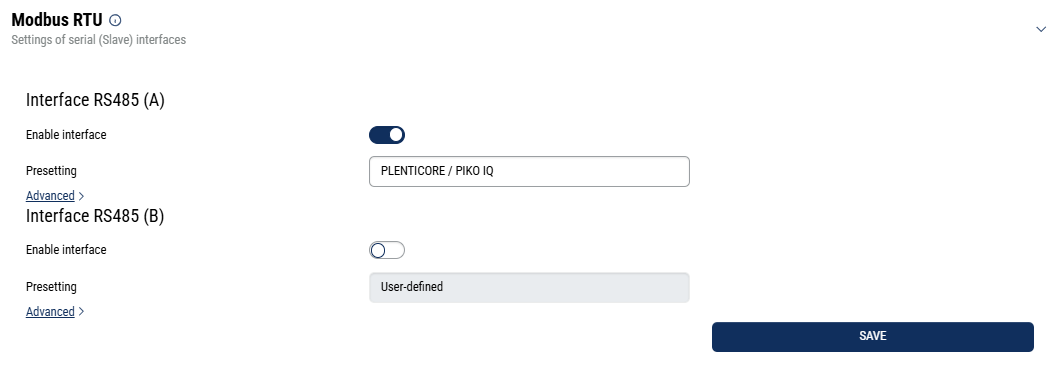
- Åpne menypunktet «Modbus ».
- Deaktiver RS485-grensesnittet (f.eks. grensesnitt RS485 B) under «Modbus RTU», som wallbox-kommunikasjonen er koblet til.
- Bruk «Lagre »-knappen for å lagre innstillingene.
Konfigurere og sette opp Wallbox
Under menypunktet Wallbox kan du se en oversikt over funksjonene, den aktuelle statusen til Wallboxen med hensyn til tilkoblingen og lade-/utladningseffekten.
Oppsettet av Wallboxen utføres via enhetsadministratoren.
INFORMASJON
Wallboxen leveres med standard slaveadresse 50. Ved konfigurering i KSEM endres denne automatisk. Wallboxen får slaveadresse 100.
Hvis en wallbox slettes fra oversikten, skrives slaveadressen 50 inn i wallboxen igjen. De tildelte slaveadressene vises i oversikten.
Hvis KSEM tilbakestilles, blir ikke wallboxene automatisk tilbakestilt til adressen 50. I dette tilfellet må wallboxene konfigureres på nytt i KSEM. Adressen 100 må angis i stedet for adressen 50, da denne allerede er endret i wallboxen.
INFORMASJON
Hvis et kjøretøy er tilkoblet under konfigurasjonen, vil en endring av adressen først bli utført automatisk i et senere trinn.
- Åpne webserveren til KSEM G2.
- Velg menypunktet «Enhetsbehandling » og deretter «Legg til ».
- Under «Legg til manuelt» velger du «Wallbox» og deretter enhetstypen «KOSTAL ENECTOR AC» for en KOSTAL Wallbox ENECTOR G1 via RS485, og bekreft innstillingen ved å klikke på «Fortsett».
- Gi ladestasjonen et navn.
- Velg det tilgjengelige RS485-grensesnittet (f.eks. RS485 B) som Wallbox er koblet til KSEM via.
- Slaveadressen 50 må ikke endres under konfigurasjonen av Wallboxen.
- Velg faserotasjonen til ladestasjonen. Denne må stemme overens med den fysiske tilkoblingen til ladestasjonen.
- Lagre innstillingene.
- I neste vindu velger du antall faser som wallboxen skal drives med, og bekrefter innstillingen.
- Wallboxen er nå konfigurert.
Deretter kan du velge mellom de ulike lademodusene.
Legg til omformer i KOSTAL Smart Energy Meter
For at alle dataene i KOSTAL Solar Portal skal vises riktig i kombinasjon med Wallbox, må KOSTAL-omformeren legges til under Omformere > Enheter. Du finner mer informasjon om dette i bruksanvisningen til KOSTAL Smart Energy.
Aktiver dataoverføring til KOSTAL Solar Portal i KOSTAL Smart Energy Meter
For at dataene fra Wallbox også skal være synlige i KOSTAL Solar Portal, må dataoverføringen aktiveres.
- Aktiver bryteren Aktiver Solar Portal under Solar Portal.
- Overføring aktivert
INFORMASJON
Feilaktige tidsangivelser ved dataoverføring til KOSTAL Solar Portal
Kontroller den innstilte tiden og tidssonen i KOSTAL Smart Energy Meter og korriger disse om nødvendig. Ved feil tidsinnstilling overføres dataene med feil tidsangivelse fra KSEM og vises ikke korrekt i KOSTAL Solar Portal.
Tilordne KOSTAL Smart Energy Meter til et anlegg i KOSTAL Solar Portal
Alle KOSTAL-omformere og KOSTAL Smart Energy Meter må tilordnes en PV-anlegg i KOSTAL Solar Portal. Hvis dette ikke allerede er gjort ved oppsettet av PV-anlegget, må du gjøre dette nå.
- Logg deg på KOSTAL Solar Portal for å gjøre dette.
- Velg et anlegg eller opprett et nytt anlegg.
- Legg nå til KOSTAL Smart Energy Meter til dette anlegget ved hjelp av artikkel- og serienummeret. Du finner disse i menyen Solar Portal i KOSTAL Smart Energy Meter:
- KOSTAL Smart Energy Meter er konfigurert i KOSTAL Solar Portal. Dataene er nå tilgjengelige i KOSTAL Solar Portal og i KOSTAL Solar App.
INFORMASJON
Wallbox-ladedata
Wallbox-ladedataene eller koblingen til Wallbox i KOSTAL Solar App vises først etter at en innstilling og overføring av en første ladeprosess i Solar Portal / Solar App er utført.