ENECTOR G1 met comfortfuncties instellen in het KSEM
Door de wallbox met comfortfuncties in het KSEM G2 in te stellen, zijn er tal van extra mogelijkheden beschikbaar. Met een PV-installatie zijn functies zoals de Solar Pure-modus of de Solar Plus-modus mogelijk. Deze kunnen via de interface van het KSEM of met behulp van de KOSTAL Solar-app als functie worden geselecteerd. Voor het instellen van de wallbox in het KSEM is een activeringscode vereist.
INFO

Om de wallbox te kunnen configureren in de KOSTAL Smart Energy Meter (KSEM), moet deze functie eerst worden geactiveerd via een activeringscode op de KSEM.
De activeringscode kan via de KOSTAL Solar webshop worden gekocht.
De shop bereikt u via de volgende link: shop.kostal-solar-electric.com.
De volgende stappen zijn nodig om de wallbox met comfortfuncties in de KSEM in te stellen:
- Schaf de activeringscode in de KOSTAL-webshop aan.
- Activeer de activeringscode in de KSEM.
- De wallbox in de KSEM instellen via de apparaatbeheerder.
- Activeer de gegevensoverdracht naar het KOSTAL Solar Portal in de KSEM.
- Wijs op het KOSTAL Solar Portal de KSEM als apparaat aan een installatie toe.
Activeringscode voor wallbox aanschaffen
Voor het activeren van functies hebt u PLENTICOINs nodig, die u eerst moet aanschaffen.
- Via de link shop.kostal-solar-electric.com gaat u naar de KOSTAL Solar-webshop.
- Bij Controle van serienummer kunt u zien welke functies u voor de KOSTAL Smart Energy Meter / ENECTOR kunt activeren. Voer daarvoor het serienummer van de KOSTAL Smart Energy Meter in en klik op Starten.
- Selecteer vervolgens Comfortfunctie Wallbox ENECTOR (KSEM).
- Schaf de functie aan met PLENTICOINs. U krijgt daarmee een activeringscode voor activering van de wallbox in de KSEM.
Voer de activeringscode in de KOSTAL Smart Energy Meter in
De activeringscode wordt ingevoerd via de gebruikersinterface van de KSEM.
- Meld u aan op de gebruikersinterface van de KSEM.
- Ga naar het menu-item Installatie-instellingen > Activeringscode.
- Voer de 10-cijferige activeringscode voor de KOSTAL Wallbox ENECTOR G1 in en bevestig deze.
- De activering is voltooid.
RS485-interface vrijgeven
Onder het menu-item Modbus moet de RS485-interface, waarop de Wallbox-communicatie is aangesloten, worden gedeactiveerd. Pas daarna kan de Wallbox via de apparaatbeheerder worden ingesteld.
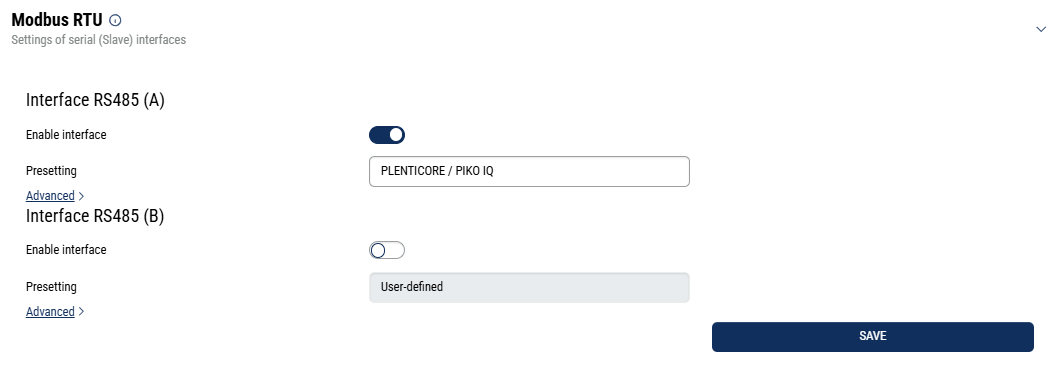
- Ga naar het menu-item Modbus.
- Deactiveer onder 'Modbus RTU' de RS485-interface (bijv. interface RS485 B) waarop de communicatie van de Wallbox is aangesloten.
- Klik op de knop 'Opslaan' om de instellingen toe te passen.
Wallbox instellen en configureren
Onder het menu-item Wallbox kunnen een selectie van de functies, de huidige status van de Wallbox met betrekking tot de verbinding en het laad-/ontlaadvermogen worden weergegeven.
De installatie van de wallbox gebeurt via de apparaatbeheerder.
INFO
De wallbox wordt geleverd met het standaard slave-adres 50. Bij de configuratie in de KSEM wordt dit automatisch gewijzigd. De wallbox krijgt slave-adres 100.
Als een wallbox uit het overzicht wordt verwijderd, wordt slave-adres 50 weer naar de wallbox geschreven. De toegekende slave-adressen worden in het overzicht weergegeven.
Als de KSEM wordt gereset, dan worden de wallboxen niet automatisch naar het adres 50 teruggezet. In dat geval moeten de wallboxen in de KSEM opnieuw worden geconfigureerd. Daarbij moet in plaats van adres 50 nu adres 100 worden ingevoerd, omdat dit in de wallbox al is gewijzigd.
INFO
Als een voertuig tijdens de configuratie is aangesloten, wordt een wijziging van het adres pas in een latere stap opnieuw automatisch uitgevoerd.
- Open de webserver van de KSEM G2.
- Selecteer het menu-item Apparaatbeheer en vervolgens ‘Toevoegen ’.
- Selecteer onder 'Handmatig toevoegen' de Wallbox en vervolgens het apparaattype KOSTAL ENECTOR AC voor een KOSTAL Wallbox ENECTOR G1 via RS485 en bevestig de invoer met 'Volgende'.
- Geef de wallbox een naam.
- Selecteer de vrijgegeven RS485-interface (bijv. RS485 B) waarmee de Wallbox met de KSEM is verbonden.
- Het slave-adres 50 mag bij het instellen van de wallbox niet worden gewijzigd.
- Selecteer de faserotatie van de wallbox. Deze moet overeenkomen met de fysieke aansluiting van de wallbox.
- Sla de invoer op.
- Selecteer in het volgende venster het aantal fasen waarmee de wallbox wordt gebruikt en bevestig de invoer.
- De wallbox is nu ingesteld.
Vervolgens kunt u kiezen tussen de verschillende laadmodi.
Omvormer aan de KOSTAL Smart Energy Meter toevoegen
Voor een correcte weergave van alle gegevens in het KOSTAL Solar Portal in combinatie met de wallbox moet de KOSTAL-omvormer onder Omvormer > Apparaten worden toegevoegd. Meer informatie vindt u in de KOSTAL Smart Energy Meter-gebruiksaanwijzing.
Gegevensoverdracht naar het KOSTAL Solar Portal in de KOSTAL Smart Energy Meter activeren
De gegevensoverdracht moet worden geactiveerd, zodat de gegevens van de wallbox ook op het KOSTAL Solar Portal zichtbaar zijn.
- Activeer onder de menuoptie Solar Portal de switch Activeer Solar Portal.
- Overdracht is geactiveerd
INFO
Onjuiste tijdsinformatie bij de gegevensoverdracht naar het KOSTAL Solar Portal
Controleer de in de KOSTAL Smart Energy Meter ingestelde tijd en tijdzone, en corrigeer deze indien nodig. Bij een onjuiste tijdsinstelling worden de gegevens met onjuiste tijdsinformatie verzonden door de KSEM en niet correct in het KOSTAL Solar Portal weergegeven.
De KOSTAL Smart Energy Meter aan een installatie toewijzen op het KOSTAL Solar Portal
Alle KOSTAL-omvormers en de KOSTAL Smart Energy Meter moeten op het KOSTAL Solar Portal aan een PV-installatie worden toegewezen. Als dit nog niet is gebeurd bij de configuratie van uw PV-installatie, moet u dat nu doen.
- Meld u hiervoor aan bij het KOSTAL Solar Portal.
- Selecteer een installatie of voeg een nieuwe installatie toe.
- Voeg nu de KOSTAL Smart Energy Meter aan deze installatie toe via het artikel- en serienummer. Deze staan in het menu Solar Portal op de KOSTAL Smart Energy Meter:
- De KOSTAL Smart Energy Meter is op het KOSTAL Solar Portal geconfigureerd. Dit betekent dat de gegevens nu toegankelijk zijn op het KOSTAL Solar Portal en in de KOSTAL Solar App.
INFO
Laadgegevens wallbox
De laadgegevens van de wallbox of de koppeling van de wallbox in de KOSTAL Solar App worden pas na de configuratie en na de overdracht van het eerste laadproces op het Solar Portal / in de Solar App weergegeven.