Configurar o ENECTOR G1 com funções de conforto no KSEM
A configuração da Wallbox com funções de conforto no KSEM G2 disponibiliza uma grande variedade de possibilidades adicionais. Com um sistema fotovoltaico, são possíveis funções como o «Solar Pure Mode» ou o «Solar Plus Mode ». Estas podem ser selecionadas como funções através da interface do KSEM ou com a ajuda da aplicação KOSTAL Solar. Para configurar a Wallbox no KSEM, é necessário um código de ativação.
INFORMAÇÕES

Para ser possível configurar a Wallbox no KOSTAL Smart Energy Meter (KSEM), esta função tem de ser primeiro ativada através de um código de ativação no KSEM.
O código de ativação pode ser adquirido através da loja online KOSTAL Solar.
Pode aceder à loja através do seguinte link shop.kostal-solar-electric.com.
São necessários os seguintes passos para configurar a Wallbox com funções de conforto no KSEM:
- Adquirir o código de ativação na loja online KOSTAL.
- Ativar o código de ativação no KSEM.
- Configurar a Wallbox no KSEM através do Gestor de Dispositivos.
- No KSEM, ativar a transmissão de dados para o KOSTAL Solar Portal.
- Atribuir no KOSTAL Solar Portal o KSEM como aparelho a uma instalação.
Adquirir o código de ativação para a Wallbox
Para ativar funções, são necessários PLENTICOINs, os quais têm de ser previamente adquiridos.
- O link shop.kostal-solar-electric.com permite aceder à loja online KOSTAL Solar.
- Através da Verificação dos números de série, pode verificar que funções pode desbloquear para o KOSTAL Smart Energy Meter / ENECTOR. Para o efeito, introduza o número de série do KOSTAL Smart Energy Meter e prima Iniciar.
- Em seguida, selecione a função de conforto Wallbox ENECTOR (KSEM).
- Adquira a função através de PLENTICOINs e obtenha, simultaneamente, um código de ativação para a ativação da Wallbox no KSEM.
Introduzir o código de ativação no KOSTAL Smart Energy Meter
A introdução do código de ativação é efetuada através da interface de utilizador do KSEM.
- Inicie sessão na interface de utilizador do KSEM.
- Aceda à opção de menu «Definições do sistema» > «Código de ativação ».
- Introduza o código de ativação de 10 dígitos para a Wallbox ENECTOR G1 da KOSTAL e confirme.
- A ativação está concluída.
Ativar a interface RS485
Na opção de menu «Modbus», é necessário desativar a interface RS485 à qual a comunicação da Wallbox está ligada. Só depois disso é que a Wallbox pode ser configurada através do Gestor de Dispositivos.
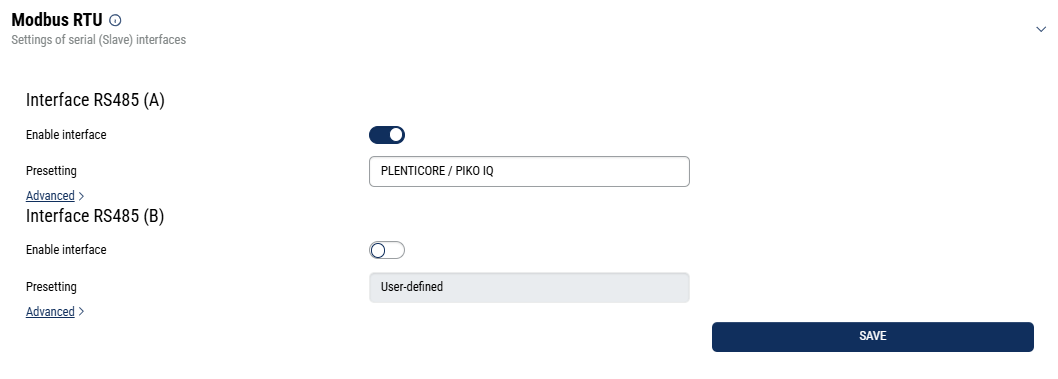
- Aceda à opção de menu «Modbus ».
- Em «Modbus RTU», desative a interface RS485 (por exemplo, a interface RS485 B) à qual a comunicação da Wallbox está ligada.
- Utilize o botão «Guardar » para aplicar as definições.
Instalar e configurar a Wallbox
Na opção de menu «Wallbox», é possível visualizar uma seleção de funções, o estado atual da Wallbox no que diz respeito à ligação e a potência de carga/descarga.
A instalação da Wallbox é realizada através do Gestor de Dispositivos.
INFORMAÇÕES
A Wallbox é fornecida com o endereço do Slave padrão 50. Este é automaticamente alterado durante a configuração no KSEM. A Wallbox recebe o endereço do Slave 100.
Caso uma Wallbox seja eliminada da vista geral, o endereço do Slave 50 é novamente registado na Wallbox. Os endereços do Slave atribuídos são apresentados na vista geral.
Caso o KSEM tenha de ser reposto em algum momento, as Wallboxes não serão repostas automaticamente para o endereço 50. Neste caso, a Wallbox tem de ser reconfigurada no KSEM. Para o efeito, tem de ser introduzido o endereço 100 em vez do endereço 50, uma vez que este já foi alterado na Wallbox.
INFORMAÇÕES
Caso um veículo esteja ligado durante a configuração, a alteração do endereço só será realizada automaticamente num passo posterior.
- Abra o servidor web do KSEM G2.
- Selecione a opção de menu «Gestor de dispositivos » e, em seguida, «Adicionar ».
- Na opção «Adicionar manualmente», selecione «Wallbox» e, em seguida, o tipo de dispositivo «KOSTAL ENECTOR AC» para uma Wallbox KOSTAL ENECTOR G1 via RS485 e confirme a entrada clicando em «Continuar».
- Atribua um nome à Wallbox.
- Selecione a interface RS485 disponibilizada (por exemplo, RS485 B) através da qual a Wallbox está ligada ao KSEM.
- O endereço de escravo 50 não deve ser alterado durante a configuração da Wallbox.
- Selecione a rotação de fases da Wallbox. Esta deve corresponder à ligação física da Wallbox.
- Guarde as definições.
- Na janela seguinte, selecione o número de fases com que a Wallbox funciona e confirme a entrada.
- A Wallbox está configurada.
Em seguida, pode escolher entre os diferentes modos de carregamento.
Adicionar o inversor no KOSTAL Smart Energy Meter
Para que todos os dados sejam exibidos corretamente no KOSTAL Solar Portal juntamente com a Wallbox, o inversor KOSTAL tem de ser adicionado em Inversor > Aparelhos. Encontra mais informações a este respeito no manual de instruções KOSTAL Smart Energy.
Ativar a transmissão de dados para o KOSTAL Solar Portal no KOSTAL Smart Energy Meter
A transmissão de dados tem de ser ativada para que os dados da Wallbox também possam ser visualizados no KOSTAL Solar Portal.
- Ativar o interruptor Ativar portal solar no ponto Portal solar.
- Transmissão ativada
INFORMAÇÕES
Indicações da hora incorretas na transmissão de dados para o KOSTAL Solar Portal
Verifique a hora e o fuso horário definidos no KOSTAL Smart Energy Meter e corrija-os, se necessário. Uma definição incorreta da hora fará com que os dados sejam transmitidos pelo KSEM com uma indicação da hora incorreta e que não sejam exibidos corretamente no KOSTAL Solar Portal.
Atribuir o KOSTAL Smart Energy Meter a uma instalação no KOSTAL Solar Portal
Todos os inversores KOSTAL e o KOSTAL Smart Energy Meter têm de ser atribuídos a uma instalação FV no KOSTAL Solar Portal. Se isso ainda não tiver sido feito aquando da configuração da sua instalação FV, terá de fazê-lo neste momento.
- Para isso, inicie sessão no KOSTAL Solar Portal.
- Selecione uma instalação ou crie uma nova instalação.
- Agora, adicione o KOSTAL Smart Energy Meter a esta instalação através do número de artigo e de série. Este encontra-se no menu do Portal Solar no KOSTAL Smart Energy Meter:
- O KOSTAL Smart Energy Meter foi configurado no KOSTAL Solar Portal. Assim, os dados agora podem ser acedidos no KOSTAL Solar Portal e na KOSTAL Solar App.
INFORMAÇÕES
Dados de carregamento da Wallbox
Os dados de carregamento da Wallbox ou a associação da Wallbox na KOSTAL Solar App só são exibidos no Portal solar ou na aplicação solar após a configuração da Wallbox e um primeiro processo de carregamento.