Nastavitev ENECTOR G1 s funkcijami za večje udobje v KSEM
Nastavitev stenske polnilne postaje s funkcijami za večje udobje v KSEM G2 omogoča številne dodatne možnosti. V kombinaciji s fotovoltaičnim sistemom so na voljo funkcije, kot sta Solar Pure Mode ali Solar Plus Mode. Te funkcije lahko izberete prek uporabniškega vmesnika KSEM ali s pomočjo aplikacije KOSTAL Solar App. Za nastavitev stenske polnilne postaje v KSEM je potreben aktivacijski kod.
INFO

Da bi lahko stensko polnilno postajo nastavili v KOSTAL Smart Energy Meter (KSEM), je treba to funkcijo najprej aktivirati v KSEM-u z aktivacijsko kodo.
Aktivacijsko kodo lahko kupite v spletni trgovini KOSTAL Solar.
Do spletne trgovine pridete prek naslednje povezave: shop.kostal-solar-electric.com.
Za nastavitev Wallboxa s funkcijami za večje udobje v KSEM-u so potrebni naslednji koraki:
- Nakup aktivacijske kode v spletni trgovini KOSTAL.
- Aktivirajte aktivacijsko kodo v KSEM.
- Nastavite Wallbox v sistemu KSEM prek upravitelja naprav.
- V sistemu KSEM aktivirajte prenos podatkov na portal KOSTAL Solar.
- V KOSTAL Solar Portalu dodelite KSEM naprave kot napravo.
Nakup aktivacijske kode za Wallbox
Za odklepanje funkcij potrebujete PLENTICOIN-e, ki jih morate najprej pridobiti.
- Prek povezave shop.kostal-solar-electric.com pridete do spletne trgovine KOSTAL Solar.
- S pomočjo funkcije »Preverjanje serijskih številk« lahko preverite, katere funkcije lahko odklenete za KOSTAL Smart Energy Meter / ENECTOR. V ta namen vnesite serijsko številko KOSTAL Smart Energy Meterja in kliknite »Začni«.
- Nato izberite dodat no funkcijo Wallbox ENECTOR (KSEM).
- Funkcijo kupite s PLENTICOIN-i in s tem prejmete aktivacijsko kodo za odklepanje Wallboxa v KSEM.
Vnesite aktivacijsko kodo v KOSTAL Smart Energy Meter
Aktivacijsko kodo vnesete prek uporabniškega vmesnika KSEM.
- Prijavite se v uporabniški vmesnik sistema KSEM.
- Odprite menijsko postavko Nastavitve naprave > Aktivacijska koda.
- Vnesite 10-mestno aktivacijsko kodo za KOSTAL Wallbox ENECTOR G1 in jo potrdite.
- Aktivacija je zaključena.
Omogočite vmesnik RS485
V menijski točki »Modbus« je treba onemogočiti vmesnik RS485, na katerega je priključena komunikacija Wallboxa. Šele nato je mogoče Wallbox nastaviti prek upravitelja naprav.
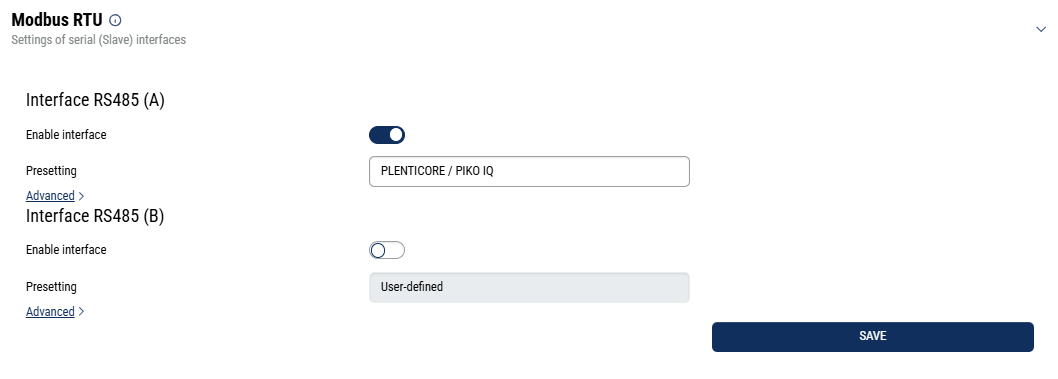
- Odprite menijsko postavko Modbus.
- V meniju »Modbus RTU« onemogočite vmesnik RS485 (npr. vmesnik RS485 B), na katerega je priključena komunikacija Wallboxa.
- S klikom na gumb »Shrani« potrdite nastavitve.
Nastavitev in konfiguracija Wallboxa
V menijski točki Wallbox se lahko prikaže izbor funkcij, trenutno stanje Wallboxa glede na povezavo ter moč polnjenja/praznjenja.
Nastavitev Wallboxa se izvede prek upravitelja naprav.
INFO
Wallbox se dobavlja s privzetim naslovom podrejenega naprave 50. Pri nastavitvi v KSEM se ta samodejno spremeni. Wallbox dobi naslov podrejenega naprave 100.
Če se polnilna postaja izbriše iz pregleda, se v polnilno postajo ponovno zapiše podrejeni naslov 50. Dodeljeni podrejeni naslovi se prikažejo v pregledu.
Če se KSEM kdajkoli ponastavi, se wallboxi ne ponastavijo samodejno na naslov 50. V tem primeru je treba wallboxe v KSEM-u ponovno nastaviti. Pri tem je treba namesto naslova 50 vnesti naslov 100, saj so bili naslovi v wallboxu že spremenjeni.
INFO
Če je med nastavitvijo priključeno vozilo, se sprememba naslova samodejno izvede šele v kasnejšem koraku.
- Odprite spletni strežnik naprave KSEM G2.
- Izberite menijsko postavko Upravitelj naprav in nato Dodaj.
- V razdelku »Ročno dodajanje« izberite »Wallbox« in nato tip naprave »KOSTAL ENECTOR AC« za KOSTAL Wallbox ENECTOR G1 prek RS485 ter vnos potrdite s klikom na »Naprej«.
- Določite ime za Wallbox.
- Izberite odprto vmesnik RS485 (npr. RS485 B), prek katerega je Wallbox povezan s KSEM.
- Naslova podrejenega naprave 50 med nastavitvijo Wallboxa ne smete spreminjati.
- Izberite fazno rotacijo Wallboxa. Ta mora ustrezati fizičnemu priključku Wallboxa.
- Shranite vnos.
- V naslednjem oknu izberite število faz, s katerimi deluje Wallbox, in potrdite vnos.
- Wallbox je nastavljen.
Nato lahko izbirate med različnimi načini polnjenja.
Dodajanje inverterja v KOSTAL Smart Energy Meter
Da se vsi podatki v KOSTAL Solar Portalu v kombinaciji z Wallboxom pravilno prikazujejo, je treba KOSTAL-ov inverter dodati pod Inverter > Naprave. Več informacij o tem najdete v navodilih za uporabo KOSTAL Smart Energy.
Vklopite prenos podatkov v KOSTAL Solar Portal v merilniku KOSTAL Smart Energy Meter
Da bodo podatki iz Wallboxa vidni tudi v KOSTAL Solar Portalu, je treba aktivirati prenos podatkov.
- V točki Solar Portal vklopite stikalo »Aktiviraj Solar Portal «.
- Prenos je aktiviran
INFO
Napačni podatki o času pri prenosu podatkov na portal KOSTAL Solar
V merilniku KOSTAL Smart Energy Meter preverite nastavljeni čas in časovni pas ter ju po potrebi popravite. Če je čas nastavljen napačno, se podatki iz merilnika KSEM prenašajo z napačnimi časovnimi podatki in se v portalu KOSTAL Solar Portal ne prikazujejo pravilno.
V KOSTAL Solar Portalu dodelite KOSTAL Smart Energy Meter določeni napravi
Vse KOSTAL-ove inverterje in KOSTAL Smart Energy Meter je treba v portalu KOSTAL Solar Portal dodeliti fotonapetostnemu sistemu. Če tega še niste storili ob nastavitvi vašega fotonapetostnega sistema, morate to storiti zdaj.
- Za to se prijavite v KOSTAL Solar Portal.
- Izberite napravo ali ustvarite novo napravo.
- Nato tej napravi dodajte merilnik KOSTAL Smart Energy Meter z vnosom številke artikla in serijske številke. Te najdete v meniju Solar Portal v merilniku KOSTAL Smart Energy Meter:
- KOSTAL Smart Energy Meter je bil nastavljen v portalu KOSTAL Solar Portal. S tem so podatki zdaj na voljo v portalu KOSTAL Solar Portal in v aplikaciji KOSTAL Solar App.
INFO
Podatki o polnjenju iz Wallboxa
Podatki o polnjenju iz Wallboxa ali povezava z Wallboxom v aplikaciji KOSTAL Solar App se prikažejo šele po nastavitvi in prenosu podatkov o prvem polnjenju v Solar Portalu / aplikaciji Solar App.