Első üzembe helyezés a KOSTAL Solar App és a Setup Wizard segítségével
Ahhoz, hogy a telepítést a KOSTAL Solar App és a Setup Wizard segítségével elvégezhesse, a következő feltételeknek kell teljesülniük.
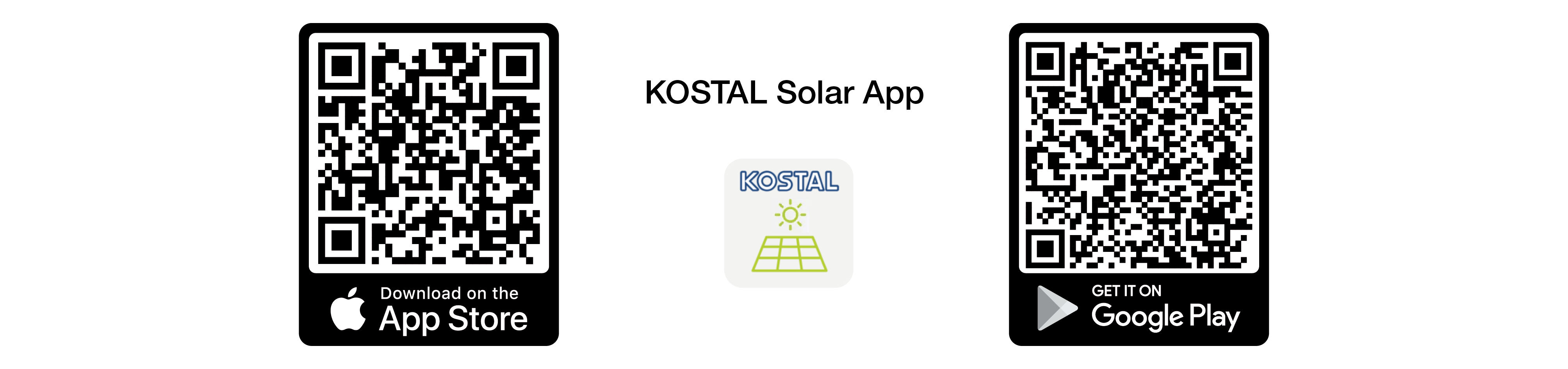
- A KOSTAL Solar alkalmazást telepíteni kell az okostelefonra.
- Szerelőként létrehozott egy fiókot a KOSTAL Solar Terminálon , és a cégénél szerelőként van beállítva. Ezáltal automatikusan kap egy szervizkódot, amelyre az első üzembe helyezéshez szükség van. A szervizkódot a KOSTAL Solar Terminálon a „Saját profil” menüpont alatt tekintheti meg.
- A KOSTAL Solar App segítségével történő beállítás a váltóáramú inverter WLAN-hozzáférési pontján keresztül történik.

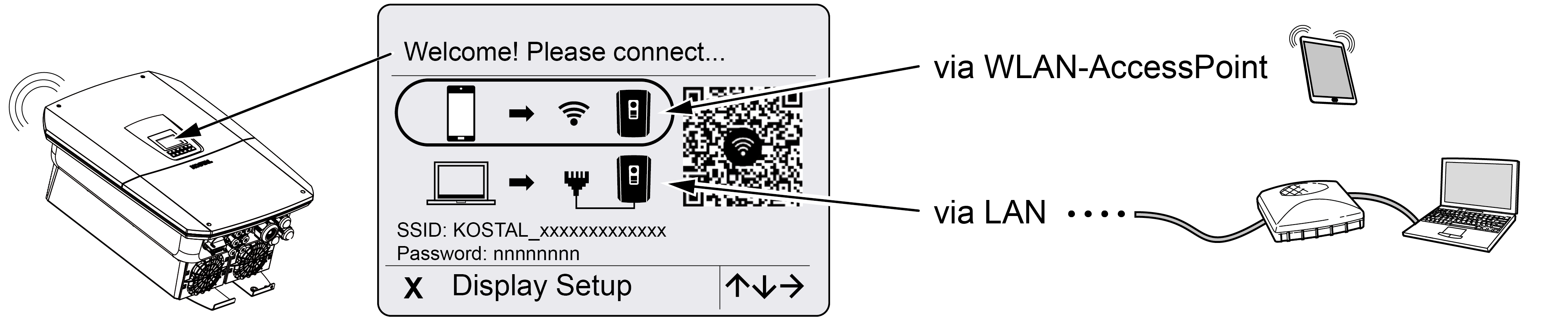
Válassza ki a váltóáramú inverter csatlakozási típusát, majd indítsa el a KOSTAL Solar alkalmazást
- Válassza ki a csatlakozást a váltóáramú inverter WLAN-hozzáférési pontján keresztül.
- Indítsa el a KOSTAL Solar alkalmazást okostelefonján .
- Ha még nem jelentkezett be a KOSTAL Solar Terminálba, a rendszer automatikusan kéri, hogy jelentkezzen be. A bejelentkezés során adatai automatikusan rögzítésre kerülnek a KOSTAL Solar App alkalmazásban, beleértve a szervizkódot is, ha szerelőként lett beállítva. A szervizkódot azonban az üzembe helyezés során manuálisan is megadhatja.
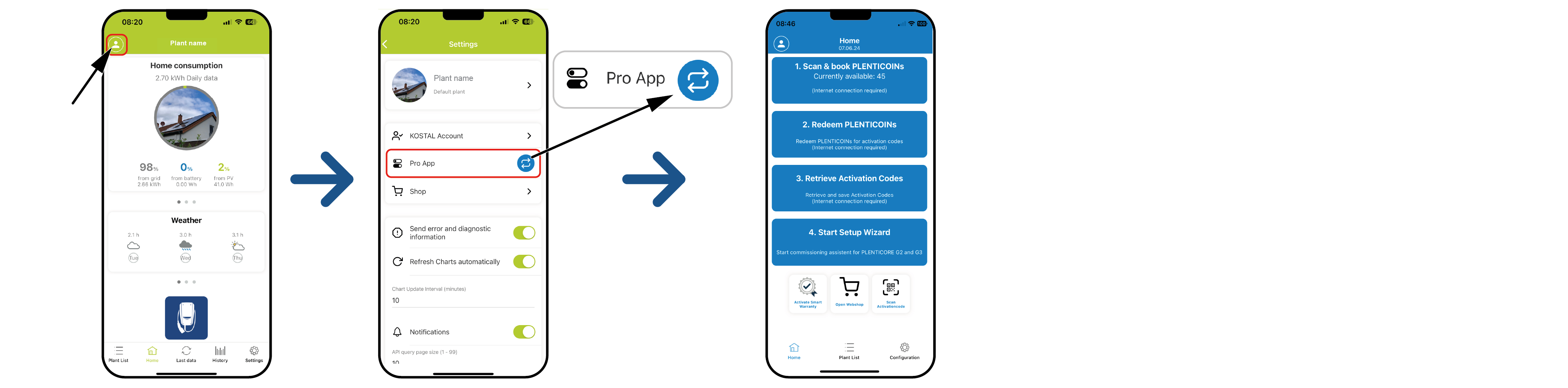
- Váltson át a KOSTAL Solar alkalmazásban a Pro-alkalmazásra.
Ehhez kattintson a bal felső sarokban a Beállítások menüpontra, és aktiválja a PRO-alkalmazást.
PLENTICOINS beolvasása és rögzítése
A napelem-inverter rendelkezik bizonyos termékbővítési lehetőségekkel (pl. akkumulátoros üzemmód és teljesítménybővítés), amelyek aktiválási kódok segítségével aktiválhatók az inverterben. A termékbővítéshez szükséges aktiválási kódok a webáruházban PLENTICOINS-szel válthatók be. A PLENTICOIN-okat szakkereskedőktől vagy a KOSTAL Solar webáruházból lehet megvásárolni, és azok a KOSTAL Solar alkalmazáson keresztül vagy közvetlenül a KOSTAL Solar webáruházon keresztül kerülnek jóváírásra a céges fiókjára. A rendelkezésre álló PLENTICOIN-ok a KOSTAL Solar alkalmazásban jelennek meg.
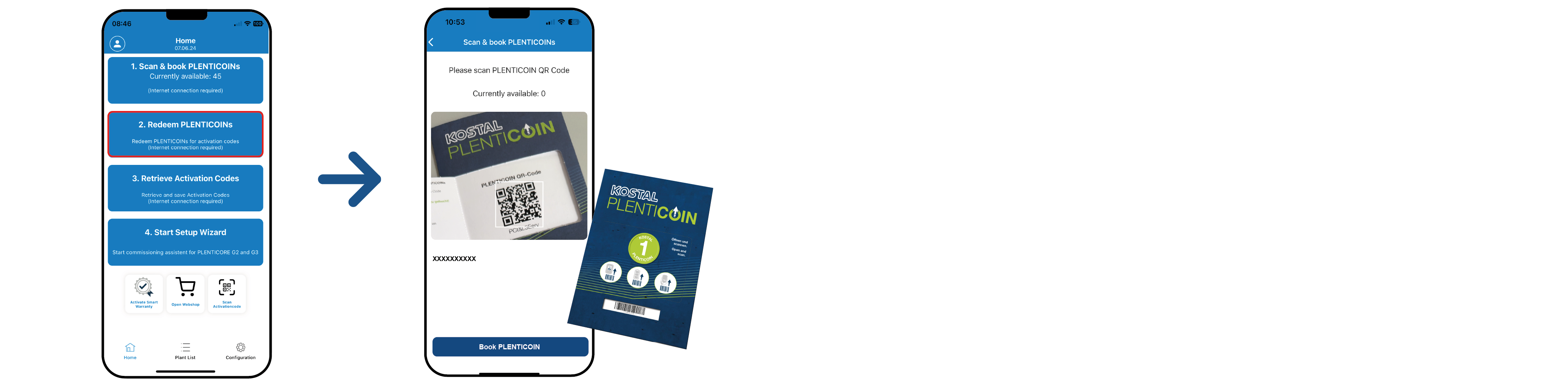
- Nyissa meg a „PLENTICOINS beolvasása és jóváírása ” menüpontot.
- Olvassa be a PLENTICOIN egyszeri felhasználású utalvány QR-kódját.
- A kód felismerésre kerül és megjelenik.
- Kattintson a „PLENTICOIN-ok beírása” gombra, hogy az egycélú utalványt a vállalati fiókjához rendelje.
- Az egycélú utalványt jóváírtuk a vállalati fiókjára, és mostantól felhasználhatja a KOSTAL Solar webáruházban termékbővítések vásárlására.
PLENTICOIN-ok beváltása
Ha a váltóhoz szüksége van egy olyan termékbővítésre, amelyet még nem konfigurált előzetesen, akkor ezen menüpont segítségével megvásárolhatja a termékbővítést a készülékéhez, és kap hozzá egy aktiválási kódot.
Ehhez kövesse az alábbi lépéseket:
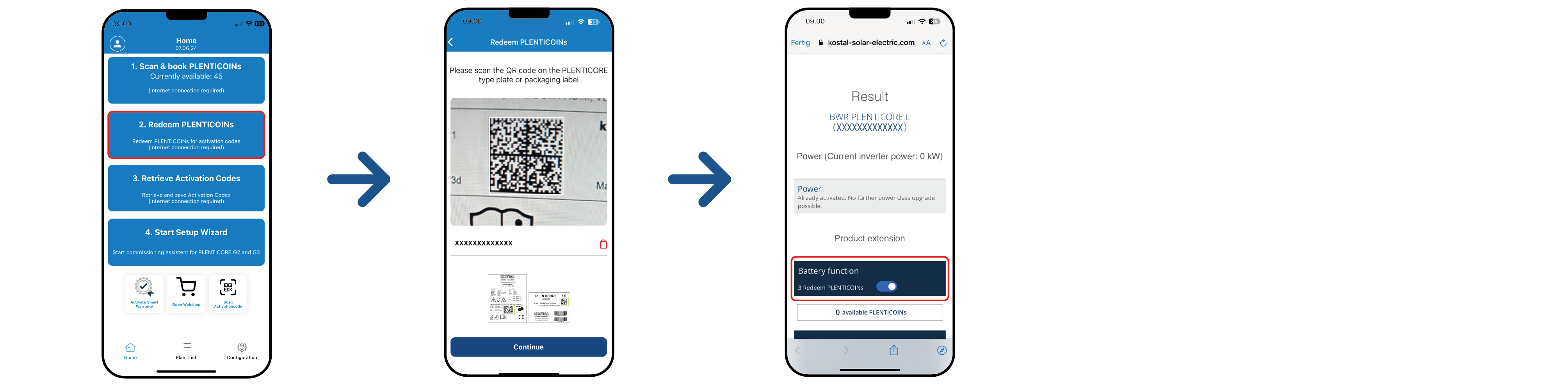
- Nyissa meg a „PLENTICOINS beváltása ” menüpontot.
- Olvassa be a váltóegység típustábláját.
- Megjelenik a váltóegység sorozatszáma.
- Kattintson a „Tovább” gombra.
- Ha még nem tette meg, jelentkezzen be a KOSTAL Solar Terminalra a bejelentkezési adataival.
- Ezt követően megjelennek a váltóáram-átalakítójához illeszkedő lehetséges termékbővítések.
- Válassza ki a szükséges termékbővítést, majd görgessen lefelé.
- Válassza a „PLENTICOIN-ok beváltása és aktiválási kód lekérése” lehetőséget a termékbővítés megvásárlásához. Ha nincs elegendő PLENTICOIN-ja, azokat közvetlenül a „PLENTICOIN azonnali vásárlása” menüpont alatt is megvásárolhatja.
- Az aktiválási kódot a váltóhoz rendelték, és letöltésre készen áll.
Aktiválási kódok lekérése
Az első üzembe helyezéshez az aktiválási kódot át kell másolni az okostelefonra. Ennek az az előnye, hogy az első üzembe helyezéskor rossz vagy hiányzó internetkapcsolat esetén is rendelkezésre állnak a szükséges információk.
Ehhez kövesse az alábbi lépéseket:
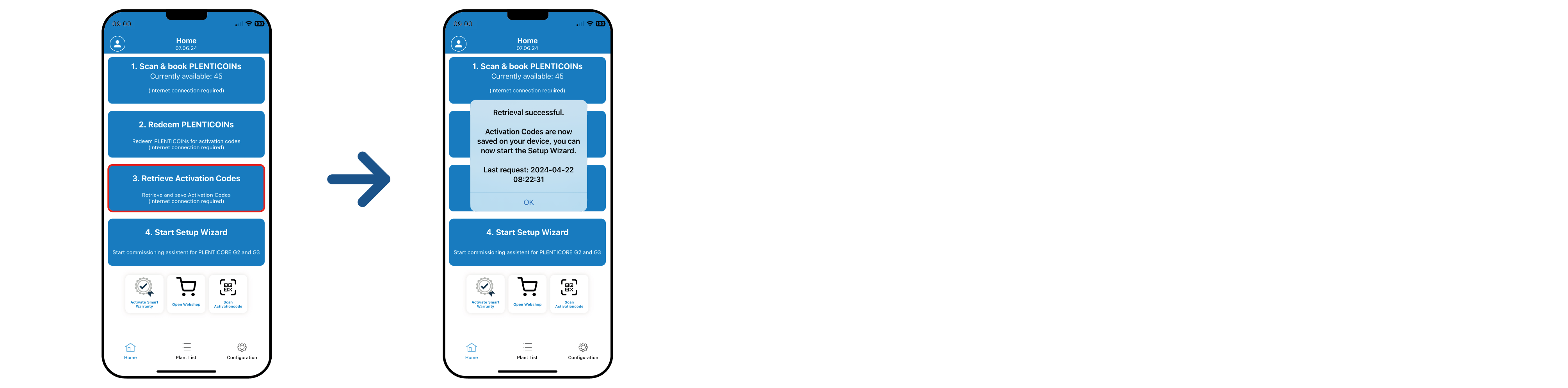
- Nyissa meg az „Aktivációs kódok lekérése ” menüpontot.
- A cégfiókjához rendelt aktiválási kódok megjelennek.
- Kattintson az „OK” gombra.
- Az aktiválási kódok most már az okostelefonján találhatók, és felhasználhatók az első üzembe helyezéshez. A telepítési varázsló a váltó sorozatszáma alapján automatikusan felismeri, mely termékbővítések lettek aktiválva.
Indítsa el az első üzembe helyezést a Setup Wizard segítségével
Az első üzembe helyezéshez kövesse az alábbi lépéseket:
- Indítsa el a telepítő varázslót.
Válassza ki a „Csatlakozás a WLAN-hoz QR-kód segítségével ” menüpontot.
Olvassa be okostelefonjával a váltó kijelzőjén megjelenő QR-kódot, és csatlakozzon a váltó WLAN-hozzáférési pontjához. 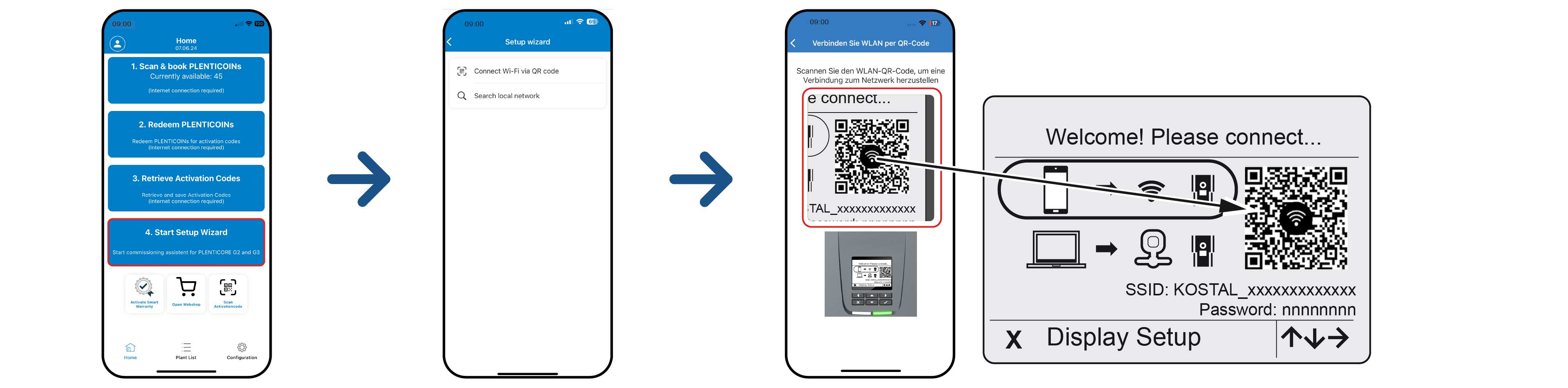
- A kapcsolatmegszakadásokkal kapcsolatos kérdésekre válaszoljon az „Elfogadás” gombbal.
- Ezt követően a „Csatlakozás” menüpont segítségével csatlakozzon a váltóhíd hozzáférési pontjához , majd erősítse meg az „OK” gombbal.
- Az okostelefon most már csatlakozik a váltó WLAN-hozzáférési pontjához.
- Most olvassa be a váltó típustábláján található QR-kódot, majd nyomja meg a „Tovább” gombot.
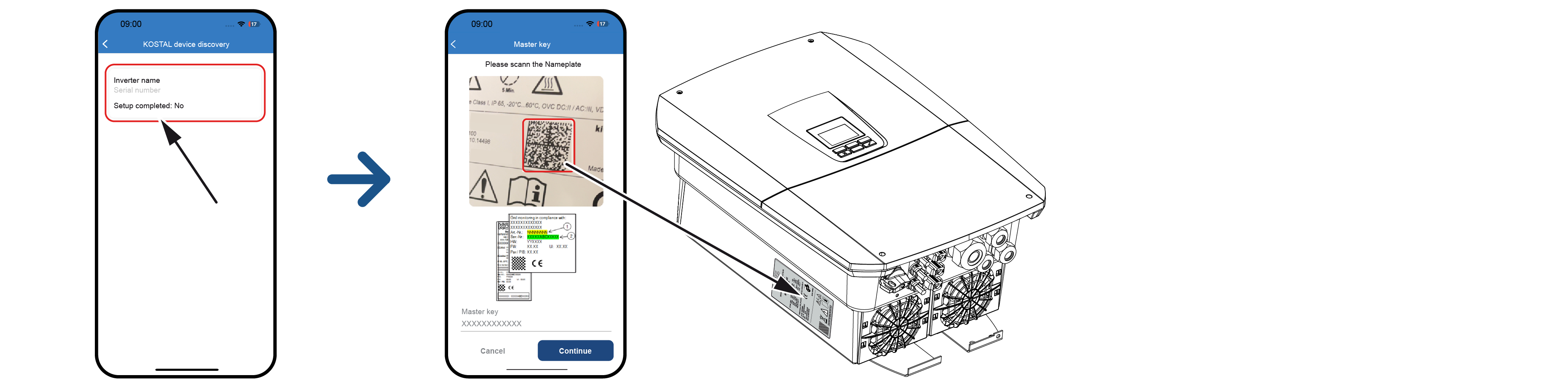
- Nyomja meg a „Tovább” gombot.
- Ha a szerelő szervizkódja nem töltődik be automatikusan a KOSTAL Solar Terminálon keresztül, írja be ide, majd nyomja meg a „Tovább” gombot.
- A rendszer létrehozza a kapcsolatot a webszerverrel, és megjelenik az első beállítási varázsló. Folytassa a „ Beállítási varázsló ” (Tovább a beállításhoz) gombbal.
INFO

Ha megjelenik egy üzenet, miszerint a váltó WLAN-ja nincs csatlakoztatva az internethez, és helyette mobil adatkapcsolatot kell használni, maradjon továbbra is csatlakoztatva a váltó WLAN-jához.