Първоначално пускане в експлоатация чрез приложението KOSTAL Solar и Setup Wizard
За да може инсталирането да се извърши чрез приложението KOSTAL Solar и помощника за настройка, трябва да са изпълнени следните условия.
- Приложението KOSTAL Solar трябва да бъде инсталирано на смартфона.
- Като инсталатор сте създали акаунт в KOSTAL Solar Terminal и сте конфигурирани като монтажник във вашата фирма. По този начин автоматично получавате сервизен код, който е необходим при първото пускане в експлоатация. Сервизният код може да видите в KOSTAL Solar Terminal под „Моят профил “.
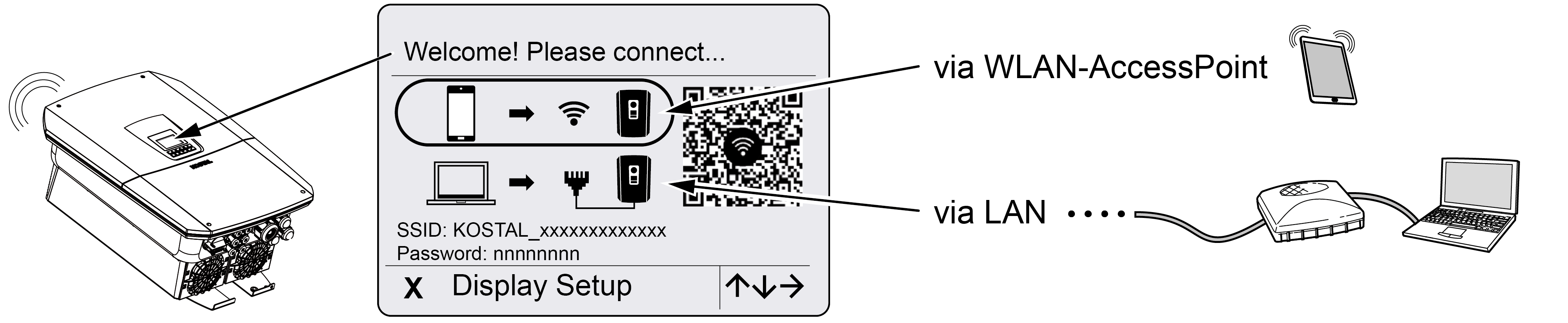
- Настройката чрез приложението KOSTAL Solar се извършва чрез WLAN достъпната точка на инвертора.


Изберете типа връзка на инвертора и стартирайте приложението KOSTAL Solar
- Изберете връзката чрез WLAN достъпна точка на инвертора.
- Стартирайте KOSTAL Solar App на вашия смартфон.
- Ако все още не сте се регистрирали в KOSTAL Solar Terminal, автоматично ще бъдете подканени да го направите. При регистрацията вашите данни автоматично се запаметяват в KOSTAL Solar App, включително сервизният код, ако сте регистрирани като монтажник. Сервизният код може да бъде въведен и ръчно по време на пускането в експлоатация.
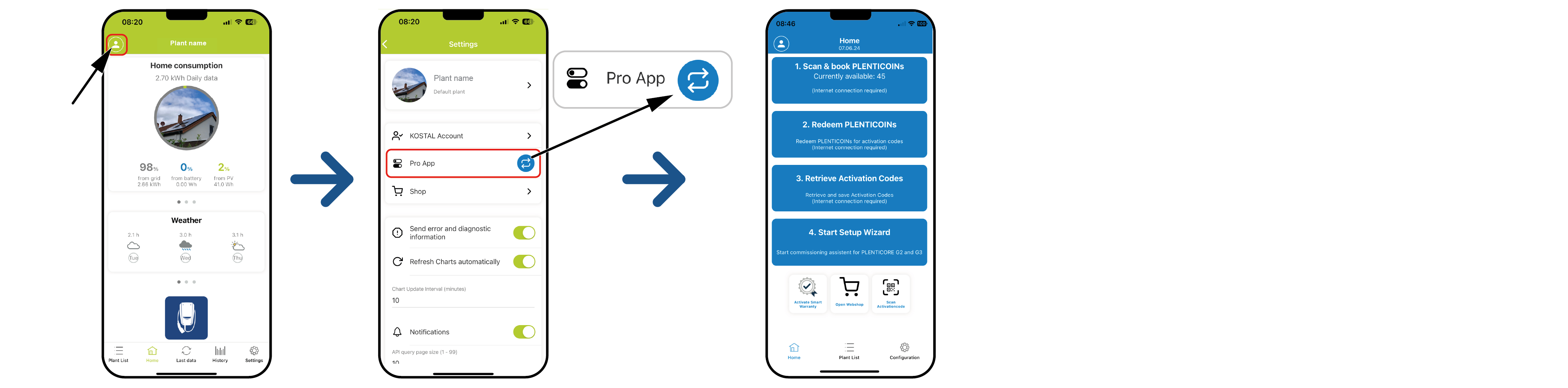
- Преминете в Pro-App в KOSTAL Solar App.
За целта отидете в настройките в горния ляв ъгъл и активирайте приложението PRO.
Сканиране и регистриране на PLENTICOINS
Инверторът разполага с определени възможности за разширение на продукта (напр. за функция на батерията и разширение на мощността), които се активират чрез активиращи кодове в инвертора. Необходимите активиращи кодове за разширяване на продукта могат да бъдат използвани в уеб магазина чрез PLENTICOINS. PLENTICOIN могат да бъдат закупени от специализирани търговци на едро или от уеб магазина на KOSTAL Solar и се записват във вашата фирмена сметка чрез приложението KOSTAL Solar или директно чрез уеб магазина на KOSTAL Solar. Наличните PLENTICOIN се показват в приложението KOSTAL Solar.
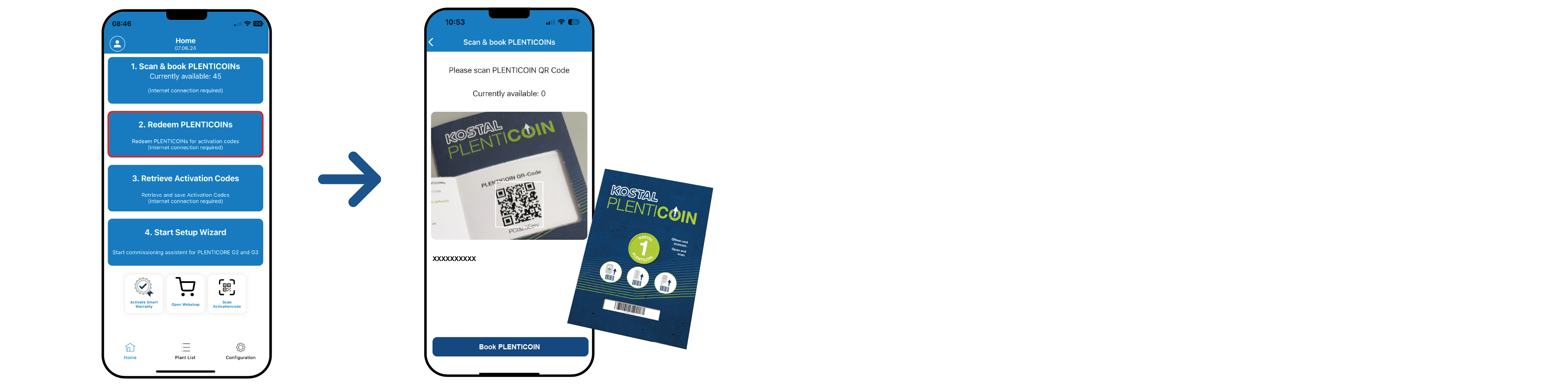
- Отворете менюто „Сканиране и регистриране на PLENTICOINS “.
- Сканирайте QR кода от еднократния ваучер PLENTICOIN.
- Кодът се разпознава и се показва.
- Натиснете бутона „Записване на PLETICOINs“, за да присвоите ваучера за еднократна употреба на фирмения си акаунт.
- Ваучерът за еднократна употреба е кредитиран във фирмения Ви акаунт и вече може да бъде използван в KOSTAL Solar Webshop за разширяване на продуктовата гама.
Използване на PLENTICOINS
Ако освен инвертора се нуждаете и от продуктово разширение, което не сте конфигурирали предварително, можете да закупите продуктовото разширение за вашето устройство чрез този пункт от менюто и да получите код за активиране.
За целта следвайте следните стъпки:
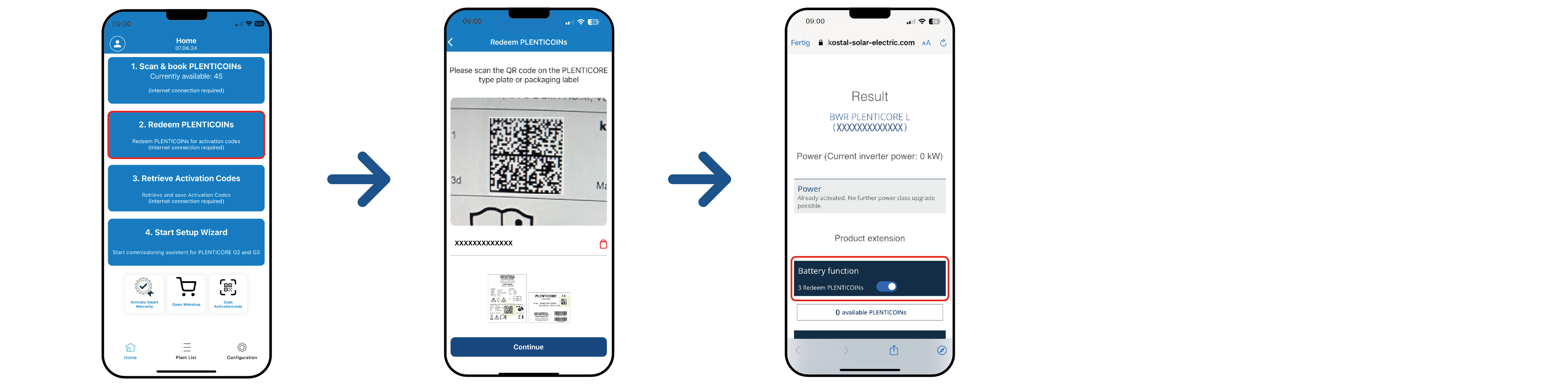
- Отворете менюто Използване на PLENTICOINS.
- Сканирайте типов етикет на инвертора.
- Серийният номер на инвертора ще се покаже.
- Кликнете върху „Напред“.
- Ако все още не сте го направили, влезте в KOSTAL Solar Terminal с вашите данни за достъп.
- След това ще ви бъдат показани възможните разширения на продукта, подходящи за вашия инвертор.
- Изберете разширението на продукта, от което се нуждаете, и превъртете надолу.
- Изберете Използвай PLENTICOINs сега и изтегли активиращ код, за да закупиш разширението на продукта. Ако нямаш достатъчно PLENTICOINs, можеш да ги закупиш директно чрез опцията Незабавна покупка PLENTICOIN.
- Активационният код е присвоен на инвертора и е готов за изтегляне.
Изтегляне на активиращи кодове
За първото пускане в експлоатация е необходимо да прехвърлите активационния код на смартфона си. Това има предимството, че дори при лош или липсващ интернет сигнал при първото пускане в експлоатация, необходимата информация ще бъде на разположение.
За целта, следвайте следните стъпки:
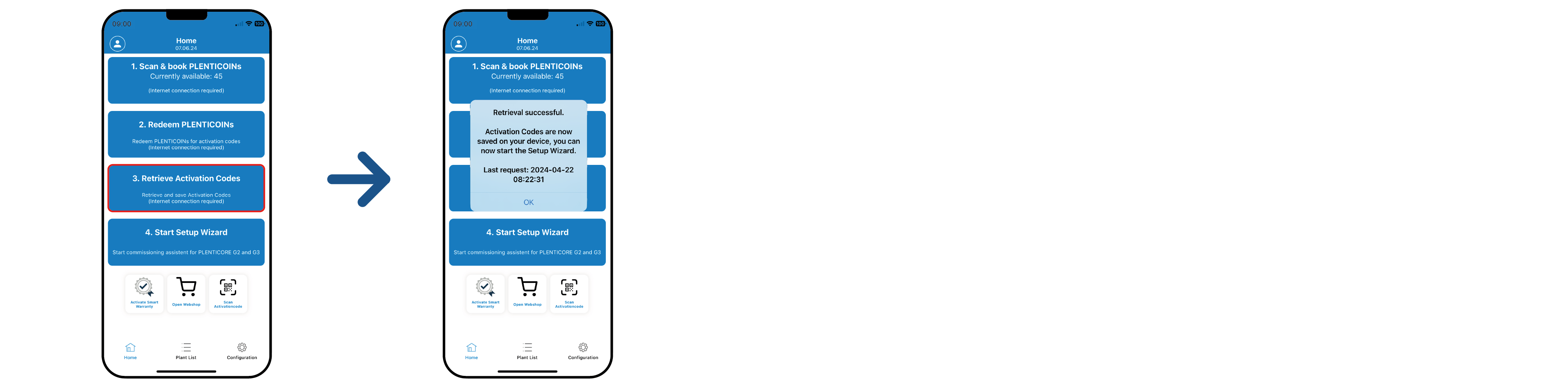
- Изберете менюто „Извикайте активиращите кодове “.
- Активационните кодове, които са присвоени на фирмения Ви акаунт, ще бъдат изтеглени.
- Кликнете върху „OK“.
- Активационните кодове вече са на вашия смартфон и могат да бъдат използвани за първоначалното пускане в експлоатация. Инсталационният асистент автоматично разпознава кои продуктови разширения са активирани въз основа на серийния номер на инвертора.
Стартиране на първоначалното пускане в експлоатация чрез помощника за настройка
За първоначалното пускане в експлоатация, следвайте следните стъпки:
- Стартирайте помощника за настройка.
Изберете опцията Свържете се с Wi-Fi чрез QR код.
Сканирайте QR кода от дисплея на инвертора със смартфона си и се свържете с Wi-Fi достъпната точка на инвертора. 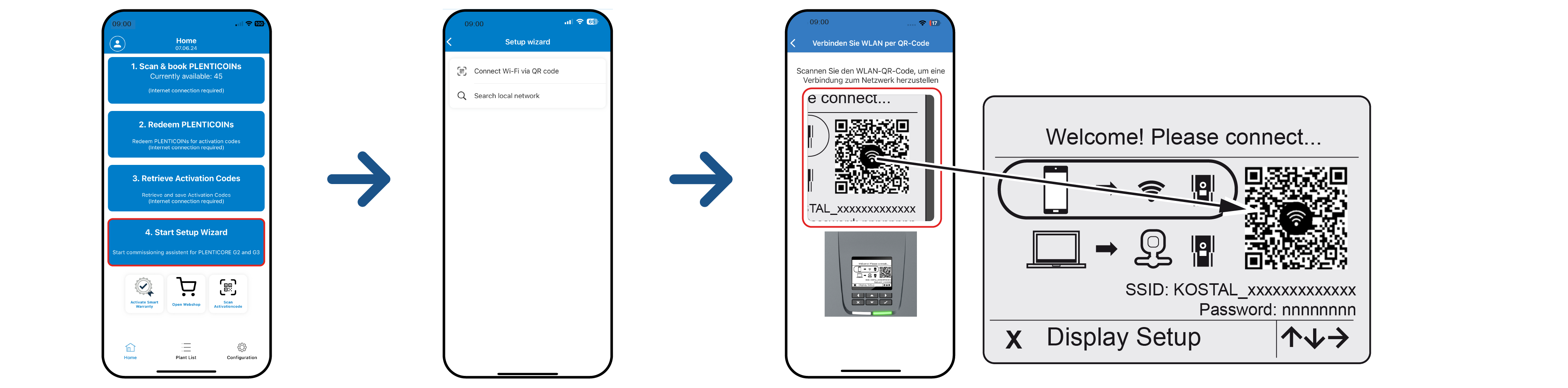
- Отговорете на въпросите за загуба на връзка с „Приемам“.
- След това се свържете с точката за достъп на инвертора чрез опцията „Свързване“ и потвърдете с „OK“.
- Смартфонът вече е свързан с точката за достъп към Wi-Fi на инвертора.
- Сканирайте QR кода от типов етикет на инвертора и натиснете „Напред“.
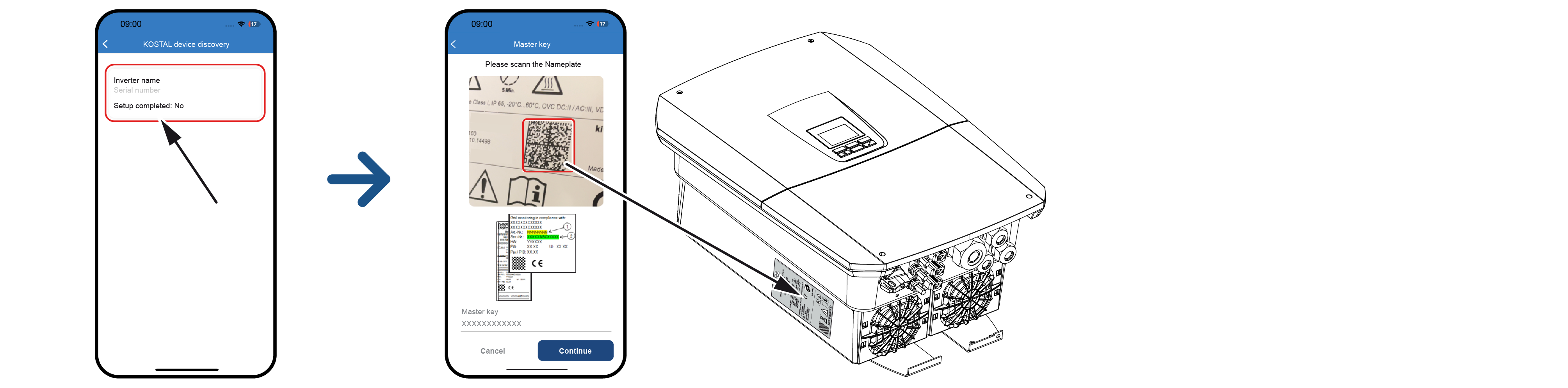
- Натиснете „Напред“.
- Ако сервизният код на вашия инсталатор не може да бъде извлечен автоматично чрез KOSTAL Solar Terminal, въведете го тук и натиснете „Weiter“ (Напред).
- Връзката с уеб сървъра се установява и се показва помощникът за първоначална настройка. Продължете с „ Асистент за настройка “ (Настройка на инсталатора).
ИНФО

Ако се появи съобщение, че WLAN на инвертора не е свързан с интернет и вместо това трябва да се използват мобилни данни, останете свързани с WLAN на инвертора.